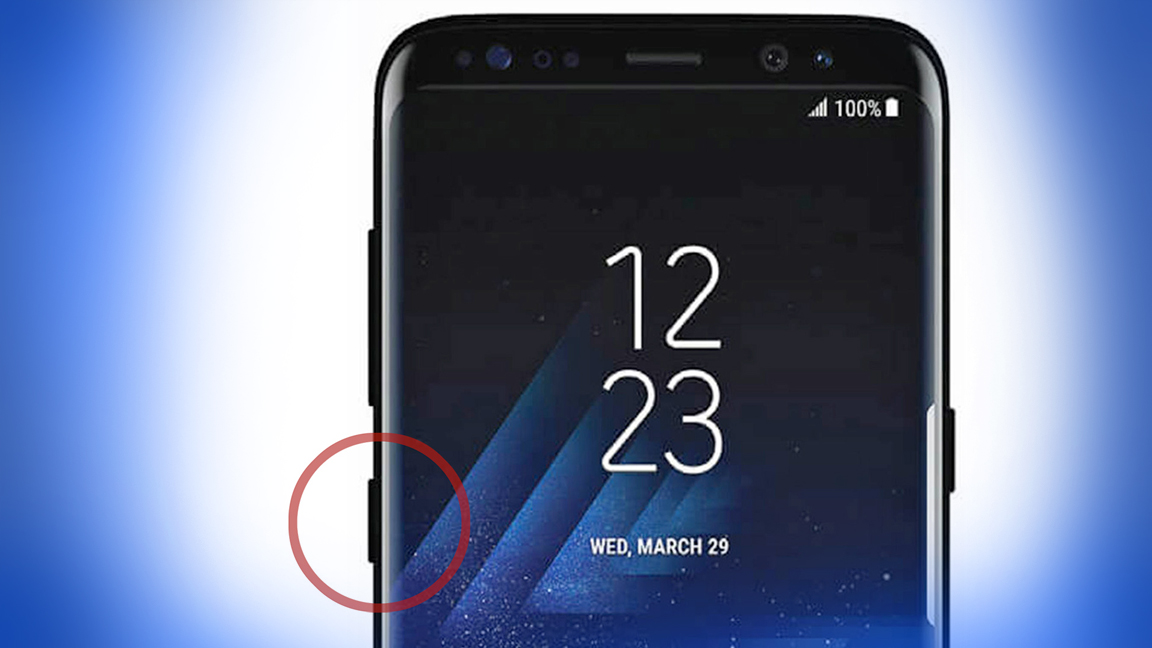



تغییر عملکرد دکمه کناری گوشیهای سامسونگ به سادگی
تغییر عملکرد دکمه کناری گوشی سامسونگ به کاربران این امکان را میدهد تا با دو بار یا فشار طولانی، به برنامهها و قابلیتهای مختلف دسترسی پیدا کنند. این ویژگی به ویژه برای کاربران فعال، کاربردی و مفید است.
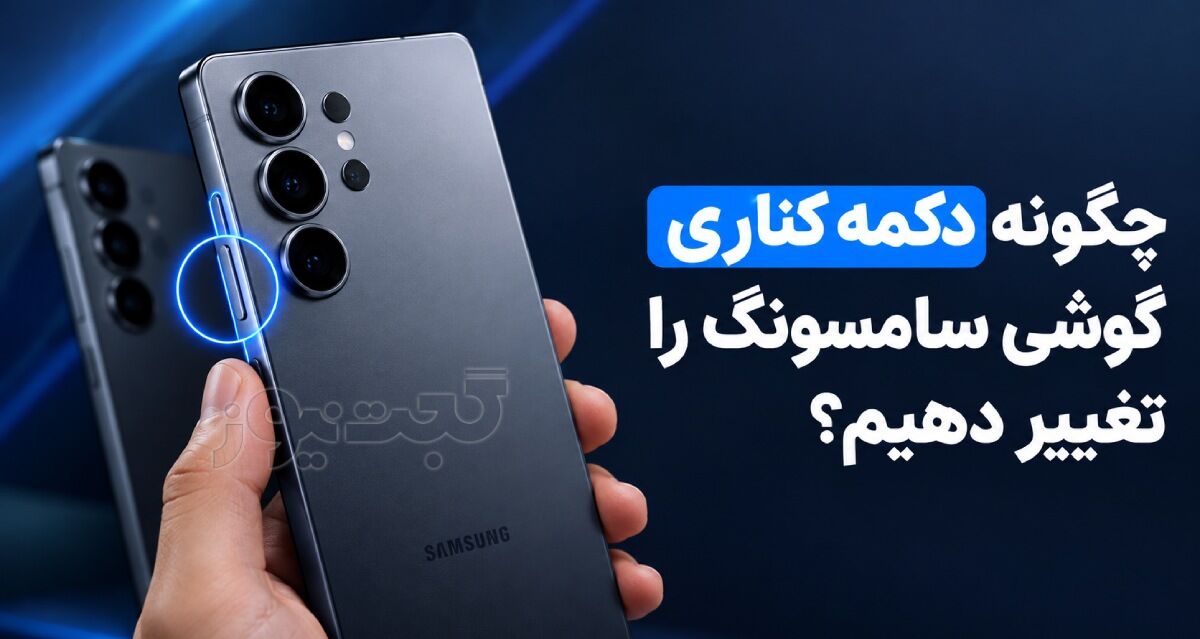
به گزارش فرتاک نیوز؛ در این مقاله به آموزش تغییر عملکرد دکمه کناری گوشیهای سامسونگ میپردازیم و نحوهی اجرای دوربین، چراغقوه و برنامهها با این دکمه را توضیح میدهیم.
دکمه کناری سامسونگ چه امکاناتی دارد؟
دکمه کناری در گوشیهای جدید سامسونگ تنها برای خاموش و روشن کردن صفحه نیست و میتواند به یک میانبر کاربردی تبدیل شود. سامسونگ به کاربران این امکان را میدهد که برخی عملکردهای این دکمه را شخصیسازی کنند، تا دسترسی به برنامهها و قابلیتهای پرکاربرد سریعتر انجام شود. با یک بار فشردن دکمه کناری، صفحه قفل یا روشن میشود. اما فشارهای دیگر میتواند عملکردهای متفاوتی داشته باشد. به عنوان مثال، دو بار فشردن دکمه معمولاً دوربین را باز میکند و فشار طولانی میتواند دستیار هوشمند را فعال کند.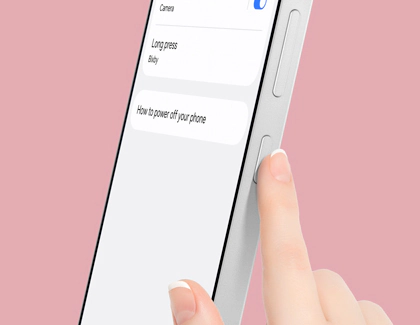
چگونه عملکرد دکمه کناری را تغییر دهیم؟
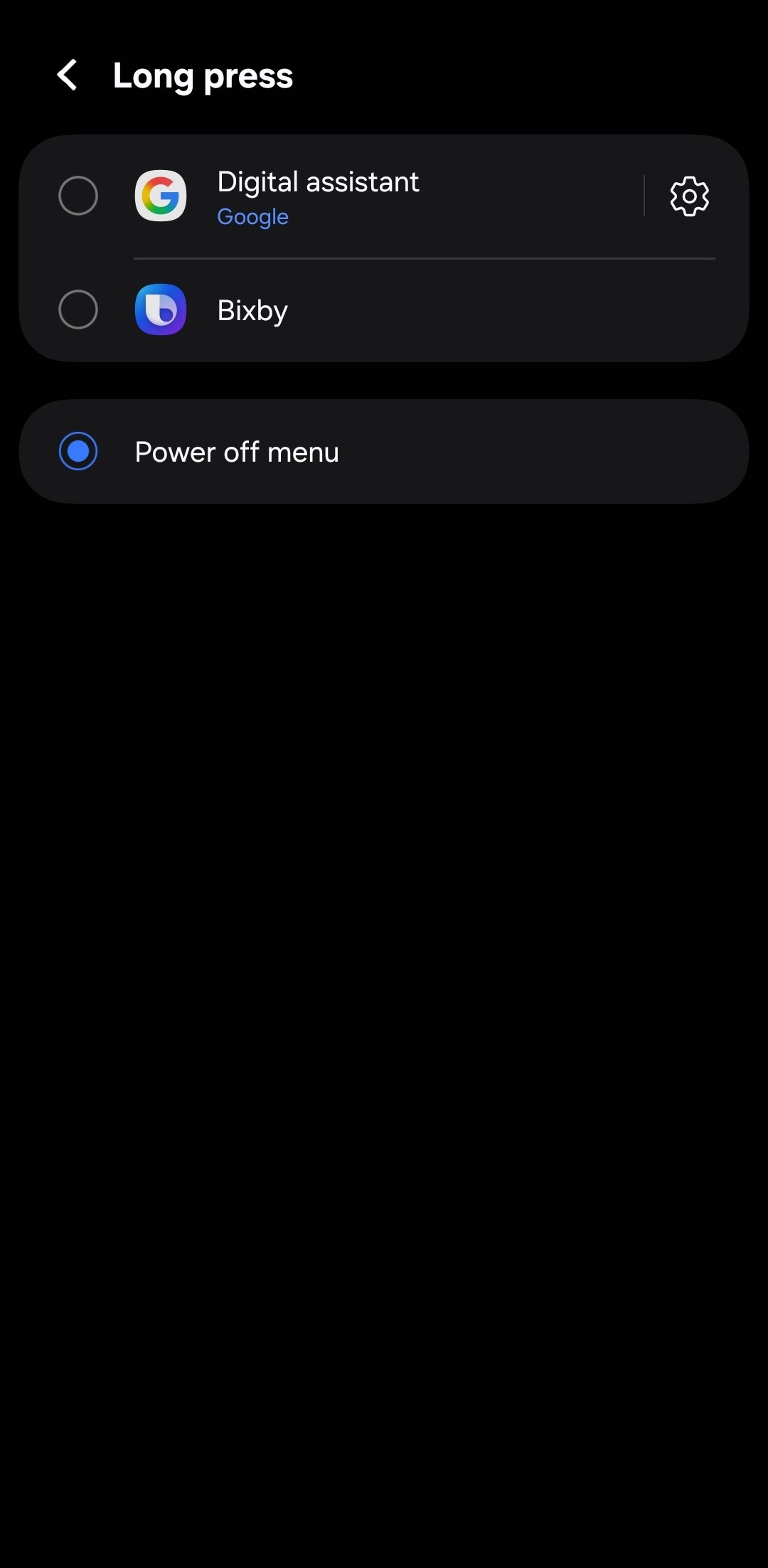
برای تغییر عملکرد دکمه کناری سامسونگ، نیازی به نصب برنامه جانبی یا انجام تنظیمات پیچیده نیست. این قابلیت در تنظیمات سیستم گوشی قرار دارد و کاربران میتوانند به راحتی عملکرد فشار دوگانه و فشار طولانی را تغییر دهند.مراحل دسترسی به تنظیمات دکمه کناری
ورود به بخش Side Button
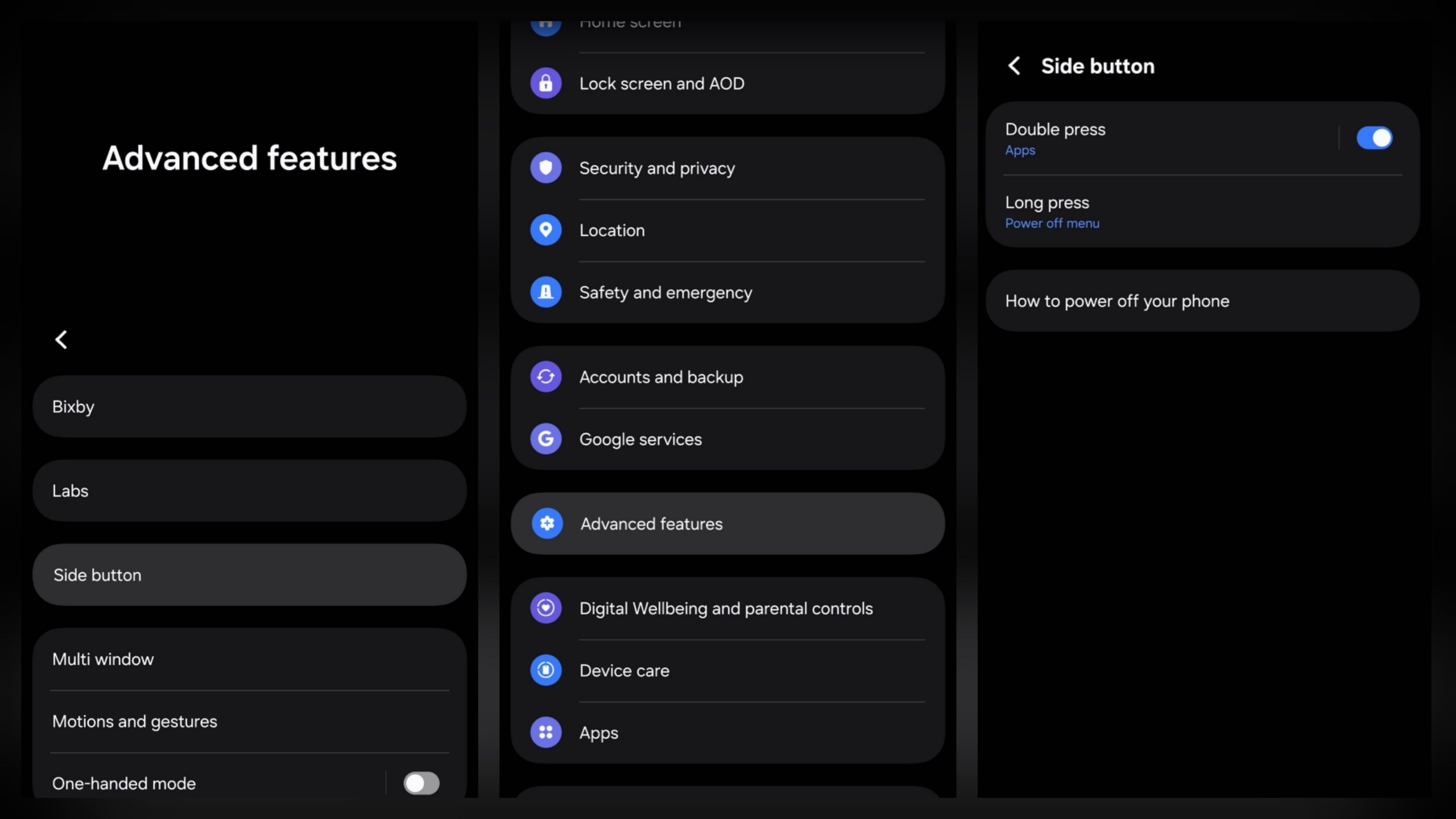
تغییر عملکرد دو بار فشردن دکمه کناری
یکی از ویژگیهای کاربردی، قابلیت Double press یا دو بار فشردن دکمه کناری است. بهطور پیشفرض، این عملکرد دوربین را باز میکند، اما سامسونگ گزینههای مختلفی برای این قابلیت ارائه کرده است.چه عملکردهایی را میتوان با دو بار فشردن اجرا کرد؟
بسته به مدل گوشی و نسخه One UI، گزینههای مختلفی مانند دوربین، چراغقوه، ضبط صدا و برنامههای دیگر قابل انتخاب هستند. در نسخههای جدیدتر نرمافزار سامسونگ، برخی برنامهها میانبرهای داخلی خود را نیز ارائه میدهند.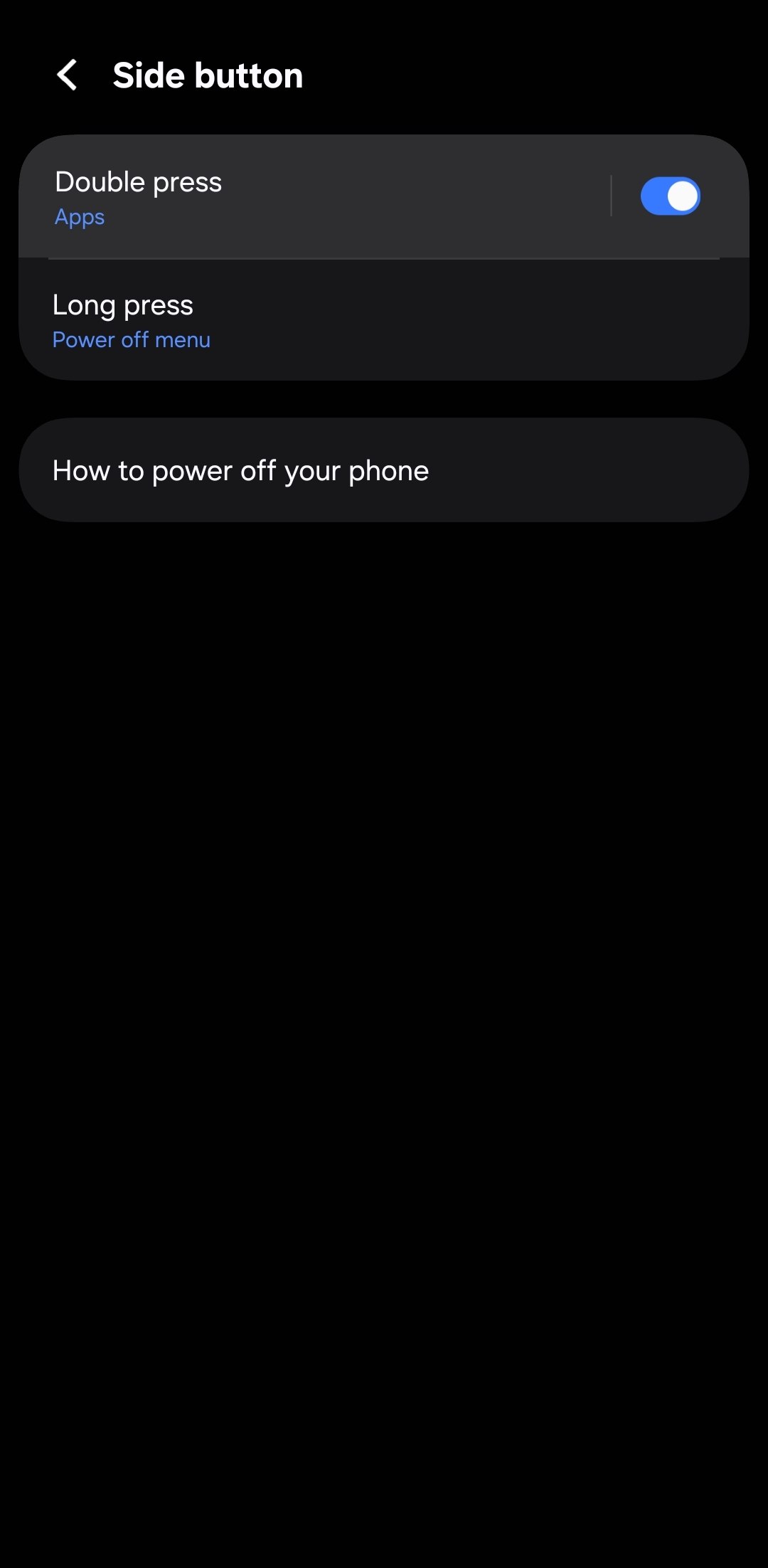
چگونه دکمه کناری را به یک برنامه اختصاص دهیم؟
مراحل تنظیم Double press
با انتخاب برنامه دلخواه، کاربران میتوانند با دو بار فشردن سریع دکمه کناری، به آن برنامه دسترسی پیدا کنند. این ویژگی برای برنامههایی که بهطور روزانه استفاده میشوند بسیار مفید است.تغییر عملکرد فشار طولانی دکمه کناری
فشار طولانی یا Long press یکی دیگر از قابلیتهای شخصیسازی دکمه کناری است. در برخی مدلها، این فشار بهطور پیشفرض دستیار هوشمند Gemini را فعال میکند. کاربران میتوانند این عملکرد را تغییر دهند و بین دستیارهای دیجیتال مختلف انتخاب کنند.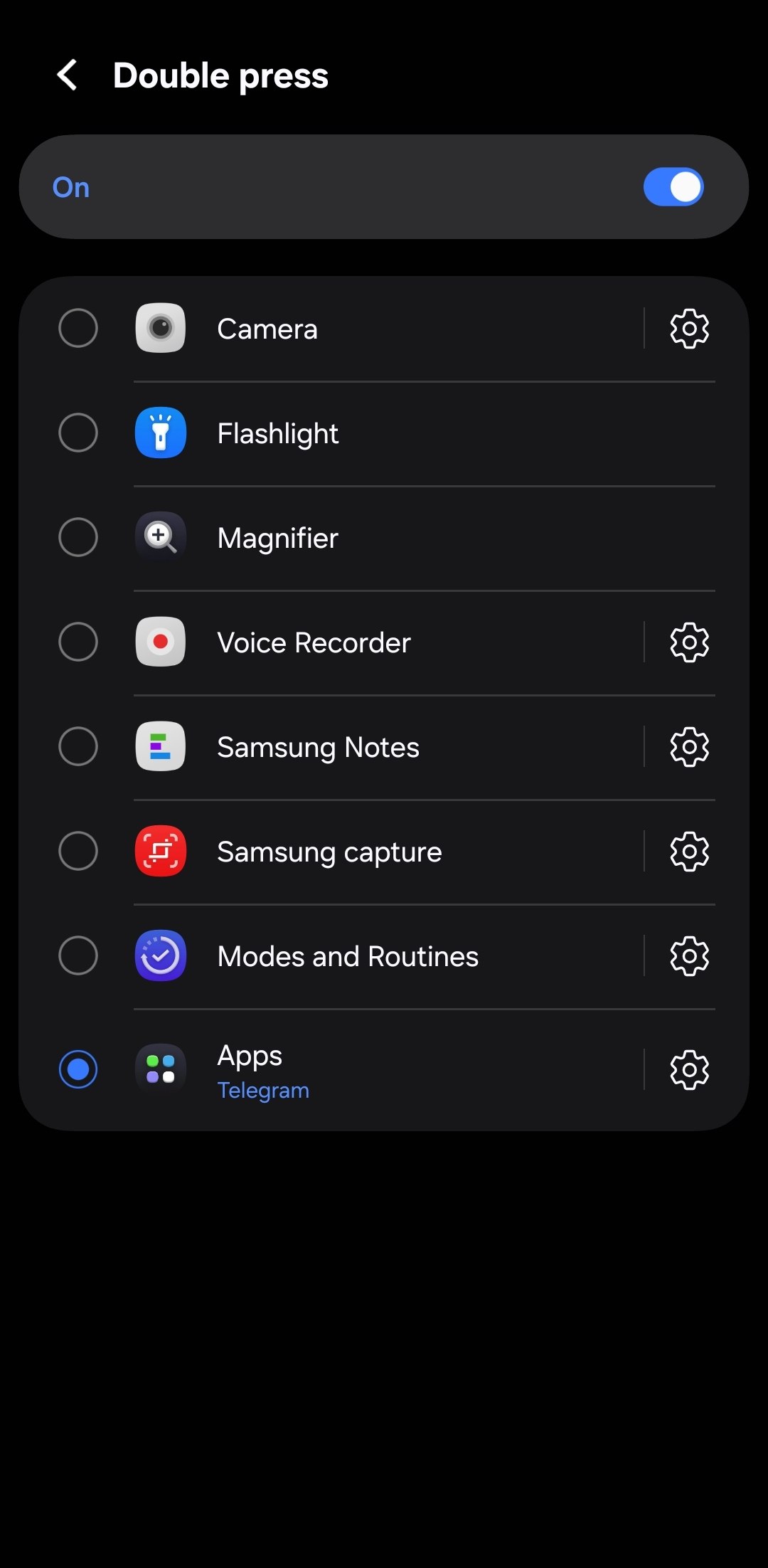
بهترین کاربردهای دکمه کناری
تغییر عملکرد دکمه کناری زمانی ارزشمند است که قابلیت انتخابشده واقعا در طول روز به کار بیاید. اگر از دوربین زیاد استفاده میکنید، میانبر پیشفرض مناسب است، اما اگر نیاز به چراغقوه یا ضبط صدا دارید، اختصاص Double press به این قابلیتها سرعت کار شما را افزایش میدهد.آیا امکان تغییر عملکرد یک بار فشردن دکمه کناری وجود دارد؟
در بیشتر گوشیهای Galaxy، عملکرد اصلی یک بار فشردن دکمه کناری برای روشن و خاموش کردن صفحه بهصورت پیشفرض باقی میماند و تغییر آن بهسادگی ممکن نیست.دکمه کناری در گوشیهای قدیمی سامسونگ
نکته پایانی
با استفاده از قابلیت شخصیسازی دکمه کناری سامسونگ، کاربران میتوانند این دکمه را به یک میانبر سریع و کاربردی تبدیل کنند. گزینههای Double press و Long press بیشترین انعطاف را برای کاربران فراهم میآورند.سوالات متداول
❓ چطور دکمه کناری سامسونگ را برای باز کردن دوربین تنظیم کنیم؟