


راهنمای نصب و فعالسازی همراه بانک ملل برای کاربران
نصب و فعالسازی همراه بانک مؤسسه اعتباری ملل ممکن است برای برخی کاربران چالشبرانگیز باشد. با راهنماییهای ساده و جامع، میتوانید به راحتی این اپلیکیشن را روی گوشی خود نصب کرده و از خدمات آن بهرهمند شوید.

به گزارش فرتاک نیوز؛ نصب همراه بانک مؤسسه اعتباری ملل برای مشتریانی که به دنبال دسترسی سریع و امن به حسابهای خود هستند، از اهمیت ویژهای برخوردار است. این اپلیکیشن امکانات متنوعی از جمله مشاهده موجودی، انتقال وجه و پرداخت قبوض را فراهم میکند. اما ممکن است کاربران در مراحل نصب و فعالسازی با مشکلاتی روبهرو شوند. در اینجا، گامهای لازم برای نصب و فعالسازی این اپلیکیشن را با زبانی ساده توضیح میدهیم.
روشهای نصب همراه بانک ملل چیست؟
۱. نصب از طریق فروشگاههای داخلی
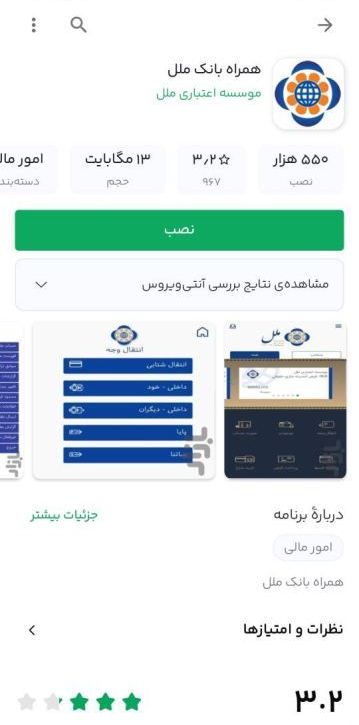
با توجه به محدودیتهای موجود در دسترسی به گوگل پلی در ایران، نصب اپلیکیشن از طریق فروشگاههای معتبر داخلی میتواند گزینه مناسبی باشد. برای این کار:
- اپلیکیشن کافه بازار یا مایکت را دانلود و نصب کنید.
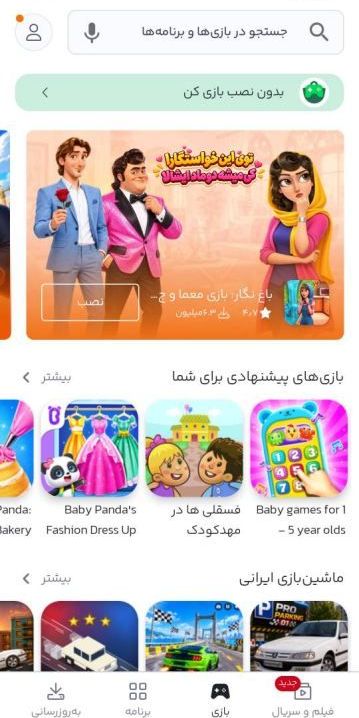
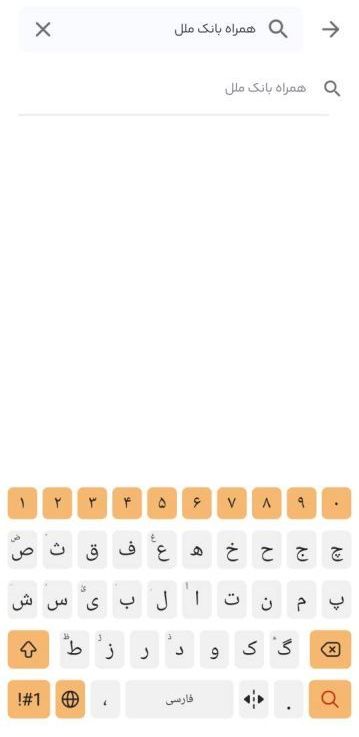
- وارد حساب کاربری خود شوید و عبارت «همراه بانک ملل» را جستجو کنید.
- صفحه رسمی اپلیکیشن را باز کرده و دکمه نصب را بزنید.
- پس از نصب، دسترسیهای لازم را تأیید کنید.
این روش به دلیل استفاده از فروشگاههای معتبر، امنیت خوبی دارد، اما همواره باید نسخههای بهروز را دانلود کنید.
۲. دانلود از سایت رسمی
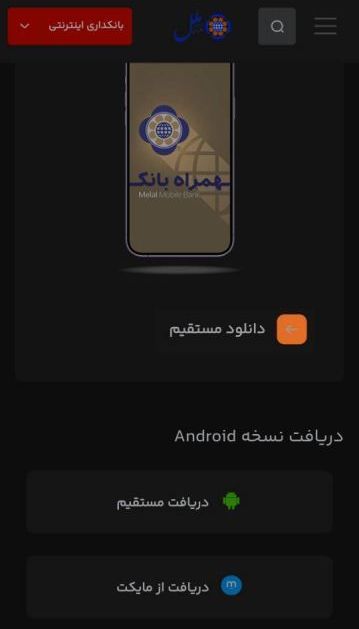
برای افزایش امنیت، بهتر است اپلیکیشن را از وبسایت رسمی مؤسسه اعتباری ملل دانلود کنید. در این مرحله:
- به وبسایت رسمی مراجعه کنید یا نام اپلیکیشن را در فروشگاههای معتبر جستجو کنید.
- از باز کردن لینکهای ناشناس در پیامرسانها خودداری کنید.
- پس از دانلود، تأیید نصب را انجام دهید و در صورت نیاز، گزینه «نصب از منابع ناشناس» را فعال کنید. در iOS نیز باید از App Store استفاده کنید.
- اگر نسخه قدیمی را نصب کردهاید، آن را بهروز کنید.
مراحل فعالسازی همراه بانک ملل چگونه است؟
پس از نصب، نوبت به فعالسازی اپلیکیشن میرسد. مراحل زیر معمولاً یکسان است:
۱. باز کردن اپلیکیشن
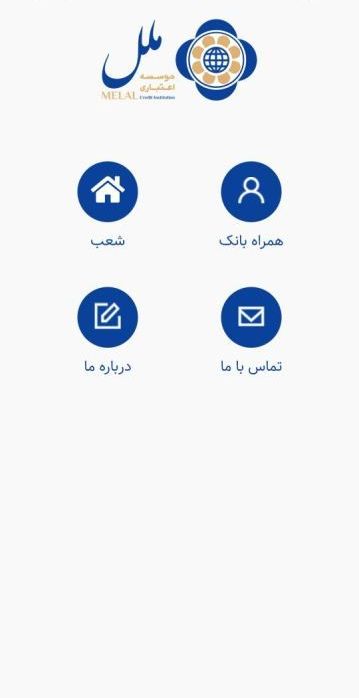
اپلیکیشن را باز کرده و گزینههای «ورود»، «ثبت نام» یا «فعال سازی» را مشاهده کنید. برای کاربران جدید، گزینه ثبت نام را انتخاب کنید.
۲. ورود اطلاعات هویتی
در این مرحله، ممکن است به کد ملی، شماره موبایل و گاهی شماره حساب یا کارت نیاز باشد. اطلاعات خود را به دقت وارد کنید.
۳. دریافت کد فعالسازی
یک کد فعالسازی به شماره همراه شما ارسال میشود. این کد را در کادر مربوطه وارد کنید و به زمان اعتبار آن دقت کنید.
۴. تعیین رمز عبور
پس از تأیید کد، از شما خواسته میشود رمز عبور انتخاب کنید. این رمز باید ترکیبی از حروف و اعداد باشد.
۵. پذیرش قوانین
قوانین و مقررات استفاده از اپلیکیشن نمایش داده میشود و شما باید آن را مطالعه و تأیید کنید.
۶. ورود به حساب و بررسی اطلاعات
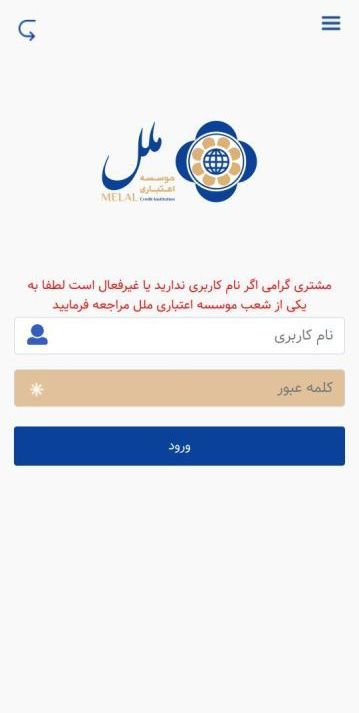
پس از تکمیل فعالسازی، با نام کاربری و رمز عبور وارد حساب شوید و اطلاعات خود را بررسی کنید.
مشکلات رایج در نصب و فعالسازی چه هستند؟
در فرآیند نصب و فعالسازی، ممکن است مشکلاتی پیش بیاید:
- عدم دریافت کد فعالسازی: ابتدا اتصال شبکه و وضعیت پیامکها را بررسی کنید.
- عدم تطابق شماره موبایل: شماره وارد شده با شماره ثبت شده در سیستم بانکی مطابقت نداشته باشد.
- خطای نسخه اپلیکیشن: در صورت بروز خطا، نسخه اپلیکیشن و سیستم عامل را بررسی کنید.
- فراموشی نام کاربری: از گزینههای بازیابی برای بازیابی نام کاربری استفاده کنید.
- مسدود شدن حساب کاربری: در صورت ورود ناموفق مکرر، باید از طریق کانالهای رسمی پیگیری کنید.