


چگونه کیفیت نمایشگر گوشی سامسونگ را بهبود دهیم؟
آیا از کیفیت نمایشگر گوشی سامسونگ خود راضی هستید؟ با چند تغییر ساده میتوانید تجربه بصری بهتری را کسب کنید.
به گزارش فرتاک نیوز؛ نمایشگر گوشیهای سامسونگ، به خصوص مدلهای پرچمدار، میتواند با چند تنظیم ساده بهبود یابد. بسیاری از کاربران از قابلیتهای کامل نمایشگر گوشیهای خود بیخبرند و تنها با اعمال چند تغییر میتوانند از کیفیت تصویر بهتری بهرهمند شوند.
چگونه وضوح و روشنایی را افزایش دهیم؟
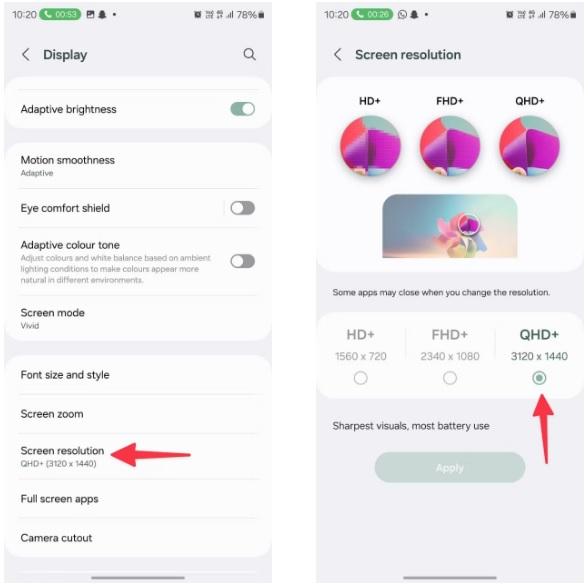
برای ارتقاء کیفیت نمایشگر، به مسیر «تنظیمات (Settings) > نمایشگر (Display) > وضوح صفحه (Screen Resolution)» بروید و گزینه +QHD را انتخاب کنید. این تغییر به وضوح متن و تصاویر کمک میکند، اما ممکن است مصرف باتری را افزایش دهد. همچنین در مدلهایی مانند گلکسی زد فلیپ ۵، قابلیت «روشنایی اضافی (Extra Brightness)» برای استفاده در نور شدید خورشید نیز موجود است. برای فعالسازی این گزینه، «روشنایی تطبیقی (Adaptive Brightness)» را خاموش کنید.
تنظیمات نرخ نوسازی و حالت رنگ چه تأثیری دارد؟
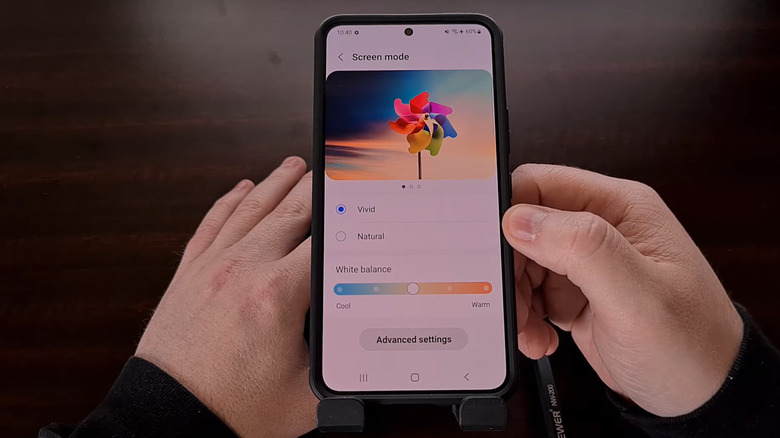
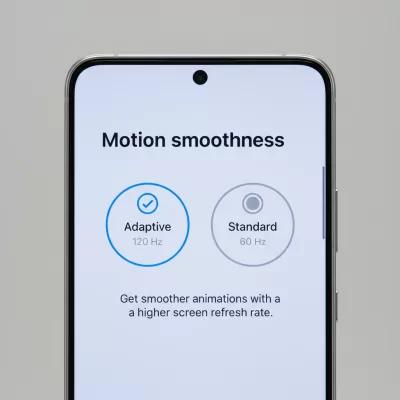
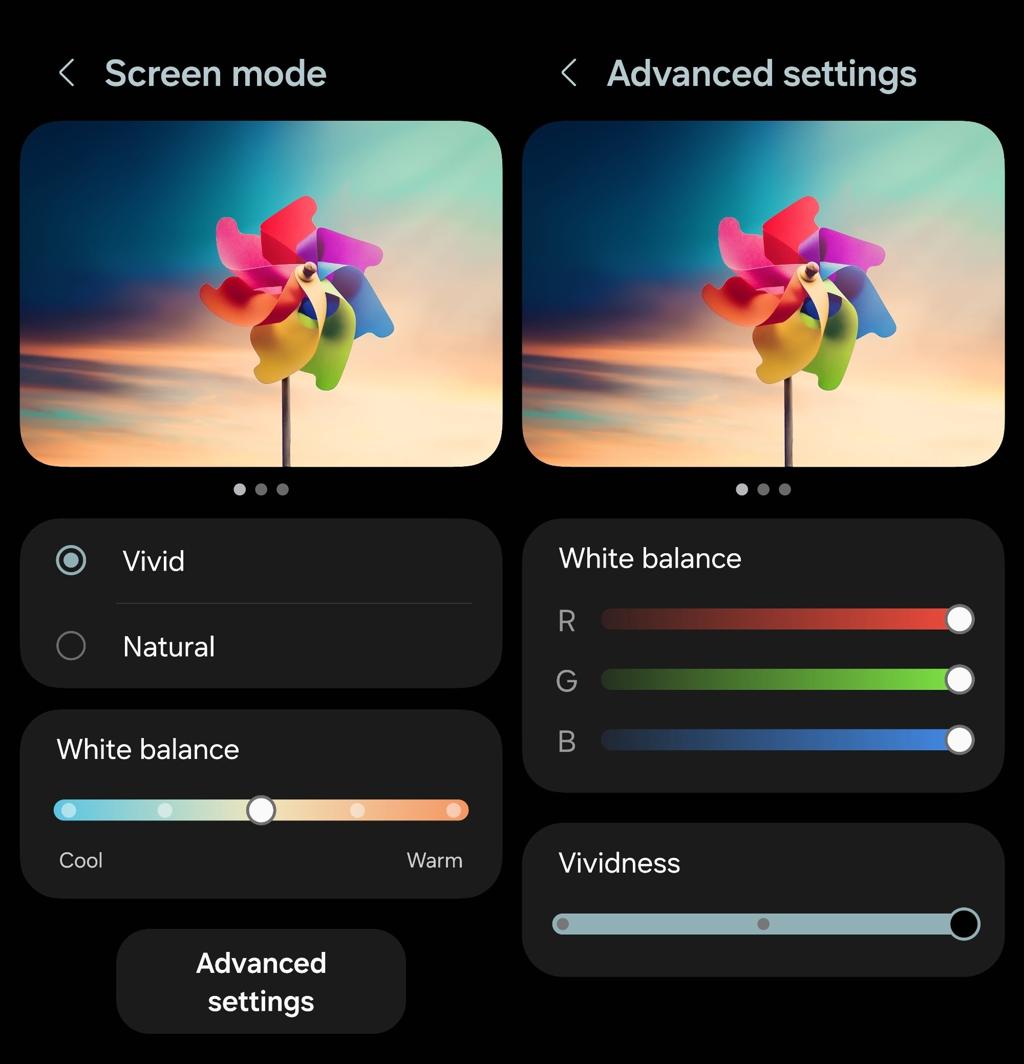
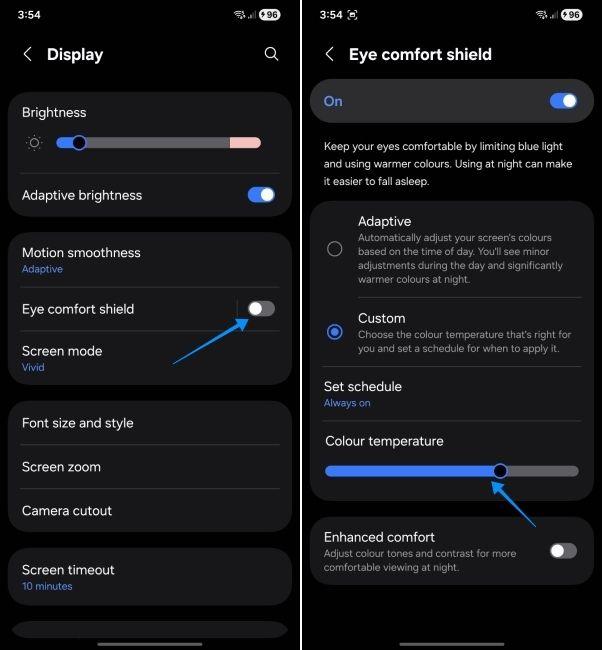
نرخ نوسازی (Refresh Rate) و تنظیمات رنگ نیز بر تجربه کاربری تأثیر زیادی دارند. در بخش «نمایشگر (Display)»، گزینه «روانی حرکت (Motion Smoothness)» را پیدا میکنید که حالتهای «استاندارد (Standard)» با نرخ ۶۰ هرتز و «تطبیقی (Adaptive)» با حداکثر نرخ ۱۲۰ هرتز را ارائه میدهد. فعالسازی حالت تطبیقی، انیمیشنها و اسکرول را روانتر میکند، اما مصرف انرژی بیشتری دارد. برای تنظیم حالت رنگ، به «حالت صفحه (Screen Mode)» بروید. حالت «طبیعی (Natural)» رنگهای واقعیتری و حالت «واضح (Vivid)» رنگهای زندهتری ارائه میدهد. در مدلهای جدیدتر، میتوانید با ورود به «تنظیمات پیشرفته (Advanced Settings)»، اسلایدرهای RGB و وضوح را تنظیم کنید. در نهایت، «محافظت از چشم (Eye Comfort Shield)» به کاهش نور آبی و راحتی چشمها کمک میکند.
- انتخاب حالت «تطبیقی (Adaptive)» که بر اساس زمان روز تغییر میکند.
- انتخاب حالت «سفارشی (Custom)» برای تنظیم دستی دما و زمانبندی.